不只是產生,而是設計
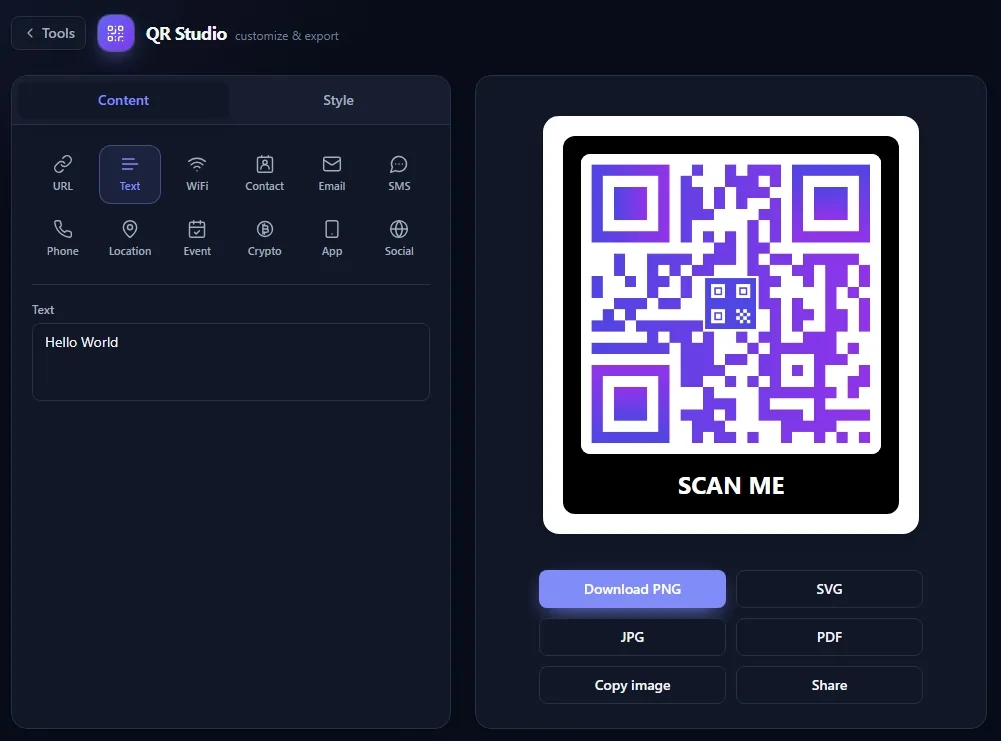
放入 Logo,把前景換成線性或放射狀漸層,從六種點狀樣式與獨立的定位角樣式中挑選,設定容錯等級,再加上一圈帶自訂標語的外框。加了 Logo 時容錯等級會自動提升,確保碼依然掃得出來。
免費 · 私密 · 離線
加 Logo、加漸層、加外框標語,最高 2048px 匯出 PNG、SVG、JPG、PDF;不用鏡頭也能從任何圖片把碼讀回來。資料永遠不離開你的瀏覽器。
版本 0.1.0 · Chrome 88+ · Edge、Brave、Arc、Vivaldi、Opera 同樣可用
12 data types · 4 export formats · up to 2048px · 16 languages
多數線上產生器會悄悄把碼指向他們自己的短網址。這讓他們拿到掃描統計,也讓你拿到一個隨時可能失效的碼 —— 免費額度用完、網域到期,或者他們決定把好用的匯出格式改成付費功能。QR Studio 反過來做:資料直接編進圖案,全程在你自己的電腦上完成。
線上產生器
你的網址被包進他們的短網址。掃描被記錄,碼可能過期或被改導向,高解析度與向量匯出要訂閱,而你填進去的一切 —— Wi-Fi 密碼、電話號碼 —— 都已上傳到一台你無法掌控的伺服器。
QR Studio
產生的是靜態碼:資料就在圖案本身裡,因此永久有效,也沒有人統計掃描次數。整個過程在瀏覽器內完成、不發一個網路請求,而且每一種匯出格式 —— 包括 2048px PNG 與向量 SVG —— 都免費。
功能
別人拿來收費的東西 —— Logo、向量、高畫質匯出、掃描解碼 —— 這裡全部內建且免費,因為它們不需要我們出一台伺服器。
放入 Logo,把前景換成線性或放射狀漸層,從六種點狀樣式與獨立的定位角樣式中挑選,設定容錯等級,再加上一圈帶自訂標語的外框。加了 Logo 時容錯等級會自動提升,確保碼依然掃得出來。
網址、純文字、Wi-Fi、vCard 名片、預填郵件、簡訊、電話、地圖位置、行事曆活動、加密貨幣收款位址、智慧應用程式商店連結與社群帳號。每一種都有規範好的欄位,你不必自己記編碼格式。
PNG、SVG、JPG、PDF,任意尺寸最高 2048px,也可以直接複製到剪貼簿。SVG 是向量,放大到看板依然銳利;透明背景只是一個勾選方塊。
從圖片檔、拖曳、剪貼簿貼上、整頁截圖,或直接對網頁上任一張圖按右鍵來解碼。除 QR Code 外也支援常見的一維與二維條碼,並把結果解析成可以直接操作的內容。
每一個產生或掃到的碼都留在本機,可搜尋、可加標籤、可收藏。喜歡的樣式存成範本,下次一鍵套用。全部資料可匯出成 JSON 備份,在另一台電腦上還原。
Alt+Shift+Q 開啟 QR Studio 並預填目前頁面,Alt+Shift+S 直接進掃描介面。右鍵選單涵蓋目前頁面、連結、選取的文字,以及要解碼的圖片。
不註冊、不連線、沒有分析 SDK、沒有遠端 API。裝好之後把 Wi-Fi 關掉,一切照常運作。
資料類型
選一種類型、填好欄位,QR Studio 會替你組出格式正確的內容。
網址
指向任何網站或頁面,可由目前分頁自動預填。
文字
編碼任何純文字 —— 序號、備註、一段通行碼。
Wi-Fi
訪客掃一下就連上網路,你不必把密碼唸出來。
名片(vCard)
含姓名、公司、電話、Email 與地址的聯絡人卡片,一下就能儲存。
電子郵件
開啟新郵件,收件者、主旨與內文都已填好。
簡訊
開啟發給指定號碼的簡訊,內容已寫好等你送出。
電話
點一下即可撥號 —— 海報、車體與店面櫥窗都很好用。
位置
在手機預設地圖 App 中精準標出一個座標點。
行事曆活動
掃一下就把含時間與地點的活動加進行事曆。
加密貨幣
比特幣、以太幣或萊特幣收款位址,金額可選填。
App 連結
一個碼,iOS 導向 App Store,Android 導向 Google Play。
社群
WhatsApp、Telegram、X、Facebook 或 LinkedIn,填號碼或帳號即可。
每種類型都支援四種格式匯出,尺寸最高 2048px:
介面截圖
三個介面:講求速度的工具列彈出視窗、講求控制的編輯器,以及收納其餘一切的工具中心。
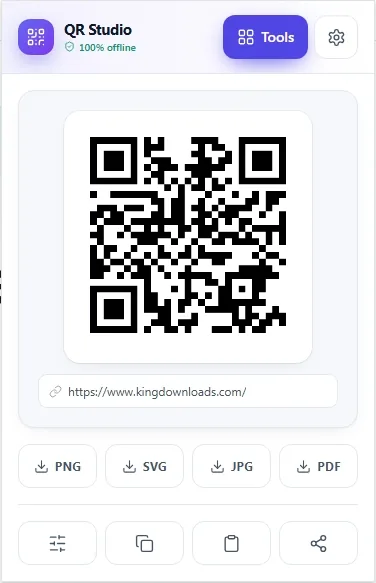
打開彈出視窗,還沒輸入任何東西,目前分頁就已經變成 QR Code。可直接下載 PNG、SVG、JPG、PDF,複製到剪貼簿,或送進編輯器認真調樣式。
十二種資料類型排在上方,即時預覽就在旁邊。切到 Style 分頁可以調 Logo、漸層、點狀與定位角樣式、尺寸、留白、容錯等級與外框標語 —— 改一處,預覽立刻跟著變。
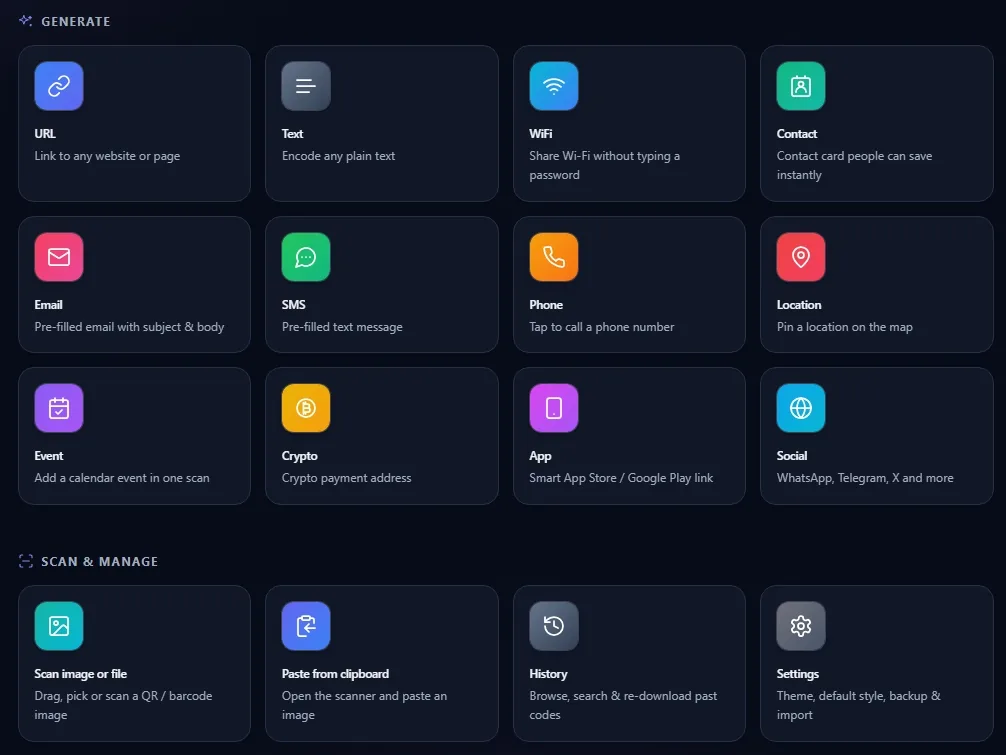
十二種產生器加上掃描與管理工具:解碼圖片或檔案、從剪貼簿貼上、瀏覽並重新下載歷史紀錄,以及設定預設樣式、主題與備份。
權限
QR Studio 不索取任何主機權限,也不索取鏡頭。以下是每項權限的確切用途。
| 權限 | 用途 |
|---|---|
| activeTab | 僅在彈出視窗開啟時讀取目前分頁的網址,讓目前頁面的 QR Code 立刻就緒;選擇整頁掃描時,也是靠它擷取可見分頁。 |
| contextMenus | 加入右鍵選單項目:為目前頁面、這條連結或選取的文字產生 QR Code,以及解碼你按右鍵的那張圖片裡的 QR Code。 |
| storage | 把歷史紀錄、樣式範本與設定存進瀏覽器的本機擴充功能儲存空間,重新啟動後仍在。 |
| unlimitedStorage | 提高同一份本機儲存空間的容量上限。QR 縮圖與嵌入的 Logo 都是圖片,預設配額很快就滿;它不增加任何存取權限,只是多給空間。 |
| scripting | 從右鍵選單解碼圖片後,在頁面上顯示一個小浮層呈現結果。僅在你操作的那個分頁、那一刻注入。 |
沒有主機權限、沒有 tabs 權限、沒有鏡頭。擴充功能完全不發網路請求,因此沒有遠端程式碼需要稽核,也沒有什麼需要關掉。
這不是一句「我們會小心處理你的資料」的承諾 —— 而是你的資料根本沒有伺服器可去。Wi-Fi 密碼、名片資訊與收款位址都由跑在你自己瀏覽器裡的 JavaScript 編碼,結果從不離開瀏覽器。
閱讀完整隱私權政策指南
簡短實用的操作步驟 —— 而且會先把常見做法的真實限制攤開來說。
常見問題
簡短回答。沒找到你的問題,支援頁還有更多,寫信也一定有人回。
裝好,按 Alt+Shift+Q,你正在看的這個頁面就已經是一個可下載的 QR Code 了。
永久免費 · 不必註冊 · 資料不離開瀏覽器